
Mit KI Fotos bearbeiten: Das große Tutorial für Einsteiger und Profis
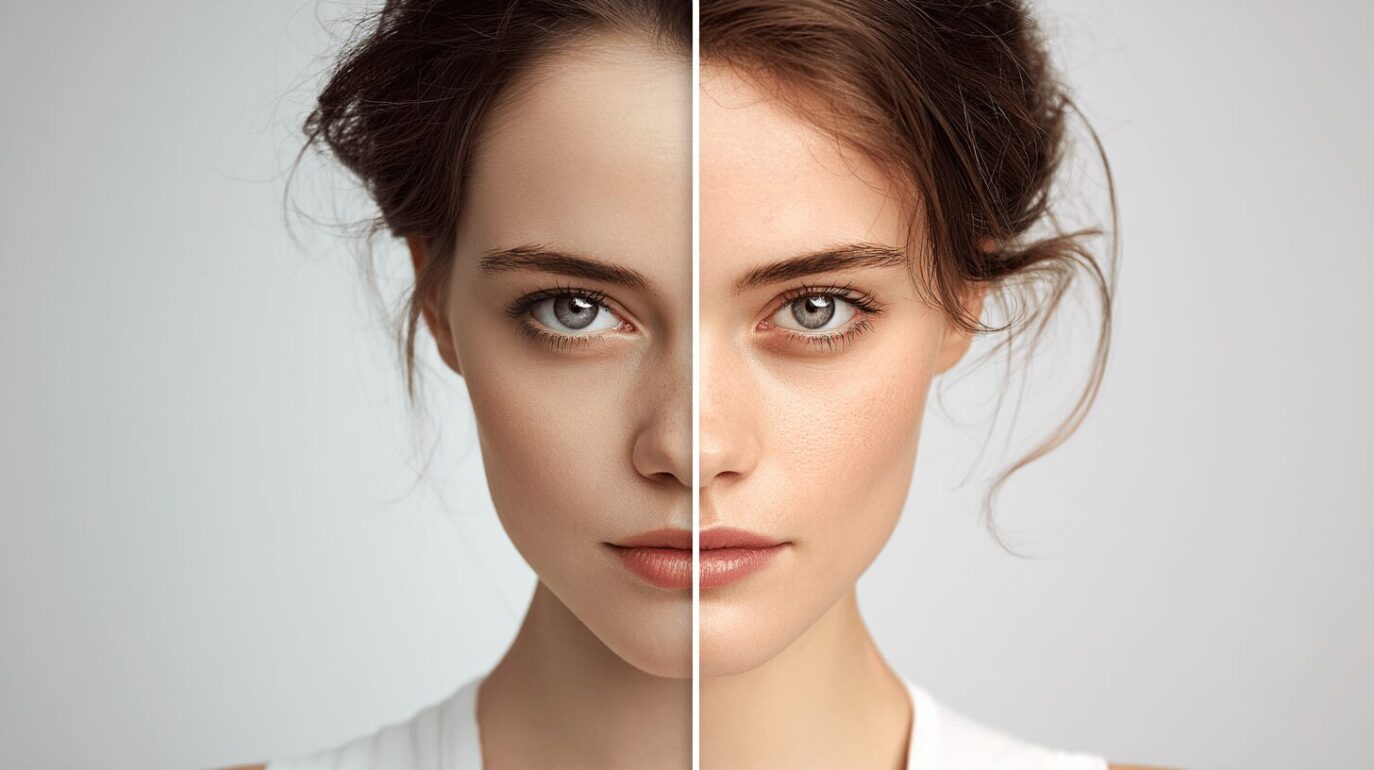
Die Welt der Fotografie hat sich in den letzten Jahren dramatisch verändert. KI-basierte Fotobearbeitung ist nicht mehr nur ein Trend – sie ist zur neuen Realität geworden, die sowohl Hobbyfotografen als auch Profis begeistert. Aber was genau verbirgt sich hinter diesem Begriff?
KI-Fotobearbeitung nutzt künstliche Intelligenz, um Bilder automatisch zu analysieren, zu verstehen und zu optimieren. Statt stundenlang manuell an Einstellungen zu feilen, übernimmt die KI komplexe Aufgaben in Sekundenschnelle. Das Ergebnis: Professionell aussehende Fotos mit minimalem Aufwand.
Warum KI-Bildbearbeitung immer beliebter wird
Die Popularität der künstlichen Intelligenz in der Fotografie hat mehrere Gründe:
- Zeitersparnis: Was früher Stunden dauerte, erledigt KI in Minuten
- Benutzerfreundlichkeit: Auch Anfänger erzielen professionelle Ergebnisse
- Konsistente Qualität: KI liefert gleichbleibend gute Resultate
- Kreative Möglichkeiten: Neue Effekte und Stile, die manuell schwer umsetzbar sind
- Kosteneffizienz: Viele Tools sind günstiger als teure Profi-Software
Vorteile gegenüber klassischer Bildbearbeitung
| Klassische Bearbeitung | KI-basierte Bearbeitung |
|---|---|
| Steile Lernkurve | Intuitiv und benutzerfreundlich |
| Zeitaufwendig | Schnelle Ergebnisse |
| Manuelle Anpassungen | Automatische Optimierung |
| Begrenzte Kreativität | Unbegrenzte Möglichkeiten |
| Hohe Kosten | Oft kostenlos oder günstig |
Grundlagen der KI-Fotobearbeitung verstehen
Wie funktioniert KI in der Bildbearbeitung?
Automatische Fotobearbeitung basiert auf komplexen Algorithmen, die wir hier einfach erklären:
Deep Learning und neuronale Netze
- Neuronale Netze sind Computersysteme, die das menschliche Gehirn nachahmen
- Sie lernen aus Millionen von Beispielbildern
- Deep Learning ermöglicht es der KI, Muster und Strukturen in Bildern zu erkennen
Bildanalyse durch KI
- Objekterkennung: KI identifiziert Personen, Gegenstände, Landschaften
- Farbanalyse: Automatische Bewertung von Belichtung, Kontrast und Sättigung
- Kompositionsanalyse: Bewertung der Bildaufteilung und -balance
Wichtige Begriffe der KI-Bildbearbeitung
Generative KI: Erstellt neue Bildinhalte oder verändert bestehende kreativ
- Beispiel: Hinzufügen von Objekten, die nicht im Original vorhanden waren
Bildoptimierung: Automatische Verbesserung von Helligkeit, Kontrast und Schärfe
- Die KI erkennt Problembereiche und korrigiert sie intelligent
Objekterkennung: Identifikation und Kategorisierung von Bildelementen
- Ermöglicht selektive Bearbeitung einzelner Objekte
Stiltransfer: Übertragung künstlerischer Stile auf Fotos
- Verwandelt Fotos in Gemälde verschiedener Kunstepochen
Die besten KI Tools für Fotos: Top 5 Software-Empfehlungen
1. Adobe Photoshop mit KI-Funktionen
Preis: Ab 23,79 Euro/Monat, Zielgruppe: Profis und Fortgeschrittene
Wichtigste KI-Features:
- Neural Filters: Altersveränderung, Gesichtsausdruck ändern
- Sky Replacement: Automatischer Himmel-Austausch
- Object Selection: Intelligente Objektauswahl
- Content-Aware Fill: Objekte entfernen ohne Spuren
Vorteile: Professionellste Lösung, ständige Updates, große Community Nachteile: Hohe Kosten, steile Lernkurve
2. Luminar Neo
Preis: Einmalig 79 Euro, Zielgruppe: Einsteiger bis Profis
Wichtigste KI-Features:
- AI Sky Enhancer: Dramatische Himmel-Effekte
- Portrait BokehAI: Professionelle Hintergrundunschärfe
- Relight AI: Intelligente Beleuchtungskorrektur
- Erase: Objekte mit einem Klick entfernen
Vorteile: Benutzerfreundlich, einmalige Zahlung, schnelle Ergebnisse Nachteile: Weniger Kontrolle als Photoshop
3. Canva AI
Preis: Kostenlos / Pro ab 11,99 Euro/Monat, Zielgruppe: Einsteiger und Social Media
Wichtigste KI-Features:
- Background Remover: Hintergrund automatisch entfernen
- Magic Resize: Automatische Größenanpassung für verschiedene Plattformen
- Text to Image: Bilder aus Textbeschreibungen generieren
- Photo Effects: Künstlerische Filter und Effekte
Vorteile: Sehr einfach zu bedienen, viele Vorlagen, kostenlose Version Nachteile: Begrenzte Profi-Funktionen
4. Remove.bg
Preis: Kostenlos für niedrige Auflösung / Ab 9 Dollar/Monat, Zielgruppe: Alle
Spezialisierung: Hintergrund entfernen mit KI
Funktionen:
- Automatische Hintergrundentfernung in 5 Sekunden
- Batch-Verarbeitung für mehrere Bilder
- API für Entwickler
- Verschiedene Ausgabeformate
Vorteile: Extrem schnell, sehr präzise, einfache Bedienung Nachteile: Nur eine Funktion, kostenpflichtig für hohe Auflösung
5. DALL-E 2 / Midjourney
Preis: DALL-E 2: 15 Euro/Monat, Midjourney:10 Euro/Monat, Zielgruppe: Kreative
Spezialisierung: Generative KI für Bilderstellung
Funktionen:
- Bilder aus Textbeschreibungen erstellen
- Bestehende Bilder erweitern (Outpainting)
- Bildvariationen generieren
- Künstlerische Stile anwenden
Vorteile: Unbegrenzte Kreativität, einzigartige Ergebnisse Nachteile: Weniger Kontrolle, manchmal unvorhersagbare Resultate
Schritt-für-Schritt-Anleitung: KI Bildbearbeitung mit Luminar Neo
Für diese Tutorial KI Bildbearbeitung verwenden wir Luminar Neo, da es sowohl für Einsteiger als auch Profis geeignet ist.
Schritt 1: Bildauswahl und Upload
- Luminar Neo starten und „Foto bearbeiten“ wählen
- Bild auswählen:
- Unterstützte Formate: JPG, PNG, TIFF, RAW
- Empfohlene Auflösung: Mindestens 1920×1080 Pixel
- Upload durchführen: Bild per Drag & Drop oder über „Öffnen“ laden
Tipp: Wählen Sie Bilder mit guter Grundqualität – KI kann viel, aber Wunder sind begrenzt!
Schritt 2: Automatische Optimierung anwenden
- „Enhance AI“ Tab öffnen (links im Menü)
- „Accent AI“ aktivieren:
- Regler nach rechts bewegen (Werte zwischen 25-75 sind optimal)
- KI analysiert automatisch Belichtung, Kontrast und Farben
- „Sky AI“ für Landschaftsfotos:
- Himmel wird automatisch erkannt und optimiert
- Verschiedene Intensitätsstufen wählbar
Ergebnis: Ihr Foto ist bereits deutlich verbessert – oft reicht das schon!
Schritt 3: Hintergrund entfernen oder austauschen
- „Erase“ Tool auswählen
- Objekt markieren, das entfernt werden soll:
- Mit Pinsel über unerwünschte Bereiche malen
- KI erkennt automatisch Objektgrenzen
- „Apply“ klicken – KI füllt den Bereich intelligent auf
Für Hintergrund-Austausch:
- „Sky Replacement“ wählen
- Aus 50+ vorinstallierten Himmeln auswählen
- Anpassungen vornehmen (Helligkeit, Reflexionen)
Schritt 4: Objekte hinzufügen oder entfernen
Objekte entfernen:
- „Clone & Stamp“ oder „Erase“ verwenden
- Bereich markieren und KI arbeiten lassen
- Feintuning bei Bedarf manuell
Objekte hinzufügen:
- „Creative“ Tab öffnen
- „Dramatic“ oder „Mystical“ für atmosphärische Effekte
- Intensität anpassen nach Geschmack
Schritt 5: Stiltransfer und künstlerische Effekte
- „Creative“ Bereich erkunden
- Beliebte Effekte:
- „Film Emulation“: Vintage-Look verschiedener Filmtypen
- „Orton Effect“: Traumhafter, weicher Look
- „Color Grading“: Professionelle Farbstimmungen
- Kombinationen ausprobieren – mehrere Effekte sind möglich
Schritt 6: Export und Speicherung
- „Export“ Button (oben rechts) klicken
- Format wählen:
- JPG: Für Web und Social Media (kleinere Dateigröße)
- PNG: Für Transparenz und höchste Qualität
- TIFF: Für professionelle Drucke
- Qualitätseinstellungen:
- Web: 85-90% Qualität
- Druck: 95-100% Qualität
- Speicherort wählen und „Export“ bestätigen
Profi-Tipp: Speichern Sie auch die Luminar-Projektdatei (.lmnr) für spätere Bearbeitungen!
Tipps & Tricks für bessere KI-Fotobearbeitung
Bildauswahl-Tipps für optimale KI-Ergebnisse
Technische Qualität:
- Mindestauflösung: 1920×1080 Pixel für gute Ergebnisse
- Schärfe: Leicht unscharfe Bilder sind okay, aber nicht völlig verwackelt
- Belichtung: Nicht komplett über- oder unterbelichtet
Motivwahl:
- Klare Konturen: KI erkennt definierte Objekte besser
- Gute Kontraste: Helfen der KI bei der Objekterkennung
- Nicht zu komplex: Weniger Objekte = bessere Ergebnisse
KI-Fehler erkennen und korrigieren
Häufige KI-Fehler:
- Unnatürliche Übergänge: Besonders bei Hintergrund-Entfernung
- Übersättigung: KI macht Farben manchmal zu intensiv
- Artefakte: Kleine Bildstörungen in bearbeiteten Bereichen
Korrekturen:
- Masken verwenden: Selektive Bearbeitung problematischer Bereiche
- Intensität reduzieren: Weniger ist oft mehr
- Manuelle Nachbearbeitung: Pinsel-Tools für Feintuning
Datenschutz und Urheberrecht bei KI-generierten Bildern
Wichtige Rechtsfragen:
- Urheberrecht: Wem gehören KI-generierte Bilder?
- Persönlichkeitsrechte: Vorsicht bei Gesichtern echter Personen
- Kommerzielle Nutzung: Lizenzbestimmungen der KI-Tools beachten
Sicherheitstipps:
- Lokale Software bevorzugen: Bilder verlassen nicht Ihren Computer
- AGB lesen: Besonders bei Cloud-basierten Tools
- Wasserzeichen entfernen: Nur bei eigenen Bildern erlaubt
Performance-Optimierung
Für schnellere Bearbeitung:
- Bildgröße reduzieren: Für Tests kleinere Versionen verwenden
- RAM aufrüsten: Mindestens 8GB, besser 16GB
- SSD verwenden: Deutlich schnellere Ladezeiten
- GPU-Beschleunigung: Moderne Grafikkarten helfen enorm
Häufige Fragen (FAQ) zur KI-Fotobearbeitung
1. Ist KI-Fotobearbeitung kostenlos möglich?
Ja, definitiv! Viele Tools bieten kostenlose Versionen:
- Canva: Grundfunktionen kostenlos
- Remove.bg: Niedrige Auflösung gratis
- GIMP mit KI-Plugins: Komplett kostenlos
- Online-Tools: Viele Browser-basierte Lösungen
Einschränkungen: Meist niedrigere Auflösung oder Wasserzeichen
2. Wie gut ist die Qualität von KI-bearbeiteten Fotos?
Sehr gut bis exzellent, abhängig von:
- Ausgangsmaterial: Bessere Fotos = bessere Ergebnisse
- Tool-Qualität: Professionelle Software liefert bessere Resultate
- Anwendungsfall: Einfache Optimierungen funktionieren besser als komplexe Manipulationen
Realistische Erwartung: 80-90% der Ergebnisse sind direkt verwendbar
3. Kann KI schlechte Fotos retten?
Teilweise ja, aber mit Grenzen:
- Leichte Unschärfe: Kann oft korrigiert werden
- Schlechte Belichtung: Sehr gute Korrekturmöglichkeiten
- Niedrige Auflösung: KI kann Bilder hochskalieren
- Völlig verwackelt: Meist nicht rettbar
- Extremer Bildrausch: Schwierig zu korrigieren
Faustregel: KI verbessert, aber ersetzt keine gute Aufnahmetechnik
4. Wie lange dauert die KI-Bearbeitung?
Sehr schnell im Vergleich zu manueller Bearbeitung:
- Einfache Optimierungen: 5-30 Sekunden
- Hintergrund entfernen: 10-60 Sekunden
- Komplexe Bearbeitungen: 1-5 Minuten
- Batch-Verarbeitung: Je nach Anzahl der Bilder
Einflussfaktoren: Bildgröße, Komplexität, Hardware-Leistung
5. Welche Hardware brauche ich für KI-Fotobearbeitung?
Mindestanforderungen:
- Prozessor: Intel i5 oder AMD Ryzen 5 (neuere Generation)
- RAM: 8GB (16GB empfohlen)
- Grafikkarte: Nicht zwingend, aber hilfreich (GTX 1060 oder besser)
- Speicher: SSD mit mindestens 50GB freiem Platz
Für professionelle Nutzung:
- High-End CPU: Intel i7/i9 oder AMD Ryzen 7/9
- 32GB RAM: Für große Dateien und Batch-Verarbeitung
- Dedizierte GPU: RTX 3060 oder besser für GPU-beschleunigte KI
6. Sind meine Fotos bei Online-KI-Tools sicher?
Kommt auf den Anbieter an:
Seriöse Anbieter (Adobe, Skylum):
- Verschlüsselte Übertragung
- Datenschutz-Zertifizierungen
- Klare Löschrichtlinien
Vorsicht bei:
- Unbekannten kostenlosen Tools
- Fehlenden Datenschutzerklärungen
- Servern in unsicheren Ländern
Sicherheitstipp: Für sensible Bilder lokale Software verwenden
Fazit: Die Zukunft der KI-Fotobearbeitung
Wichtigste Erkenntnisse
KI-Fotobearbeitung hat die Bildbearbeitung demokratisiert. Was früher Experten vorbehalten war, kann heute jeder mit wenigen Klicks erreichen. Die besten KI Tools für Fotos bieten:
- Zeitersparnis von 80-90% gegenüber manueller Bearbeitung
- Professionelle Ergebnisse auch für Anfänger
- Kreative Möglichkeiten, die manuell schwer umsetzbar sind
- Erschwingliche Preise für hochwertige Software
Ausblick: Zukünftige Entwicklungen
Kurzfristig (1-2 Jahre):
- Noch bessere Objekterkennung und -manipulation
- Real-time Bearbeitung während der Aufnahme
- Verbesserte mobile Apps mit Desktop-Qualität
Mittelfristig (3-5 Jahre):
- Vollautomatische Bildoptimierung basierend auf Verwendungszweck
- KI-Assistenten für kreative Entscheidungen
- Integration in Kameras für Live-Bearbeitung
Langfristig (5+ Jahre):
- Gedankengesteuerte Bearbeitung über Brain-Computer-Interfaces
- Holographische Bildbearbeitung in 3D-Räumen
- KI-Fotografen die selbstständig optimale Aufnahmen erstellen
Empfehlung für den Einstieg
Für Einsteiger: Beginnen Sie mit Canva oder Remove.bg für erste Erfahrungen Für Fortgeschrittene: Luminar Neo bietet das beste Preis-Leistungs-Verhältnis Für Profis: Adobe Photoshop mit KI-Features bleibt der Goldstandard
Wichtigster Tipp: Experimentieren Sie! KI-Tools sind darauf ausgelegt, intuitiv bedient zu werden. Je mehr Sie ausprobieren, desto besser werden Ihre Ergebnisse.
Die künstliche Intelligenz in der Fotografie steht erst am Anfang ihrer Möglichkeiten. Wer heute einsteigt, ist bestens für die Zukunft der Bildbearbeitung gerüstet!
Newsletter abonnieren
Erhalte die neuesten KI-News direkt in dein Postfach.